
Trade Commander · 執行
你圖表上的
下單駕駛艙。
說出你願意虧多少、停損放在哪裡。Trade Commander 算出部位,在成交時掛上停損和目標,並在你交易時管理整個括號單。在你按下一個寫明將傳送什麼內容的按鈕之前,什麼都不會發到券商。
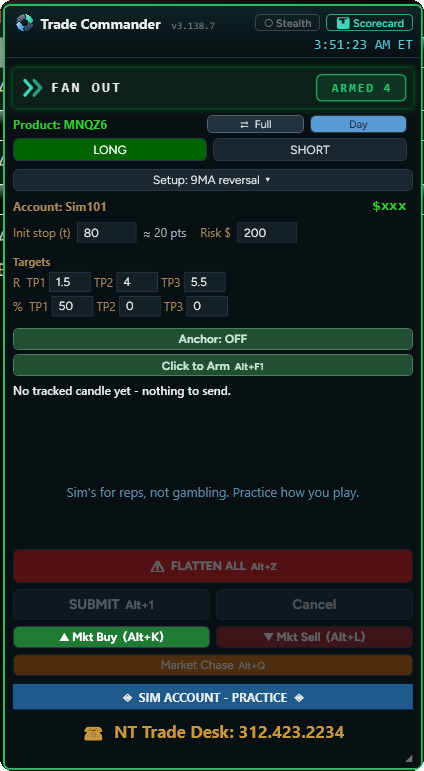
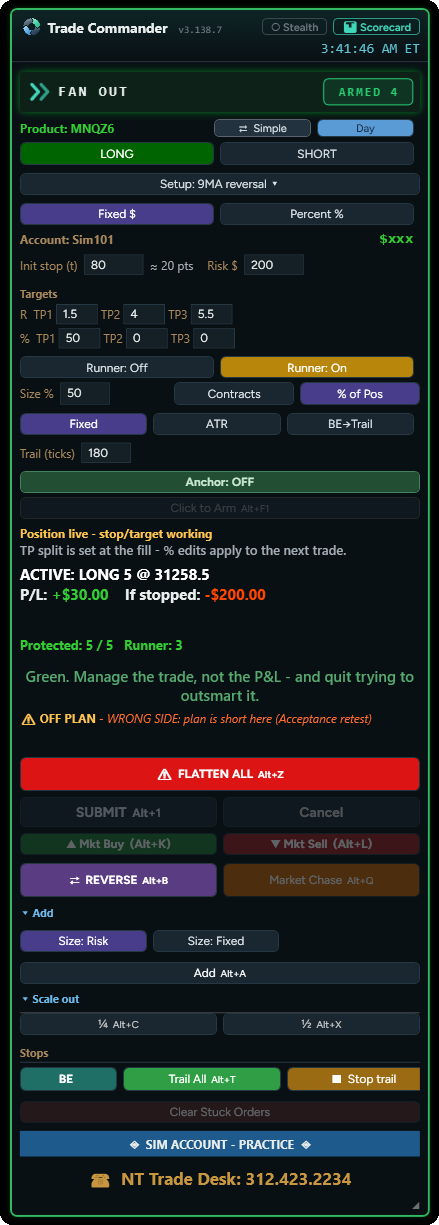
Sim 賬戶。同一個面板,一鍵切換。餘額已隱藏。
方案
下載計劃,它會自己畫出來。
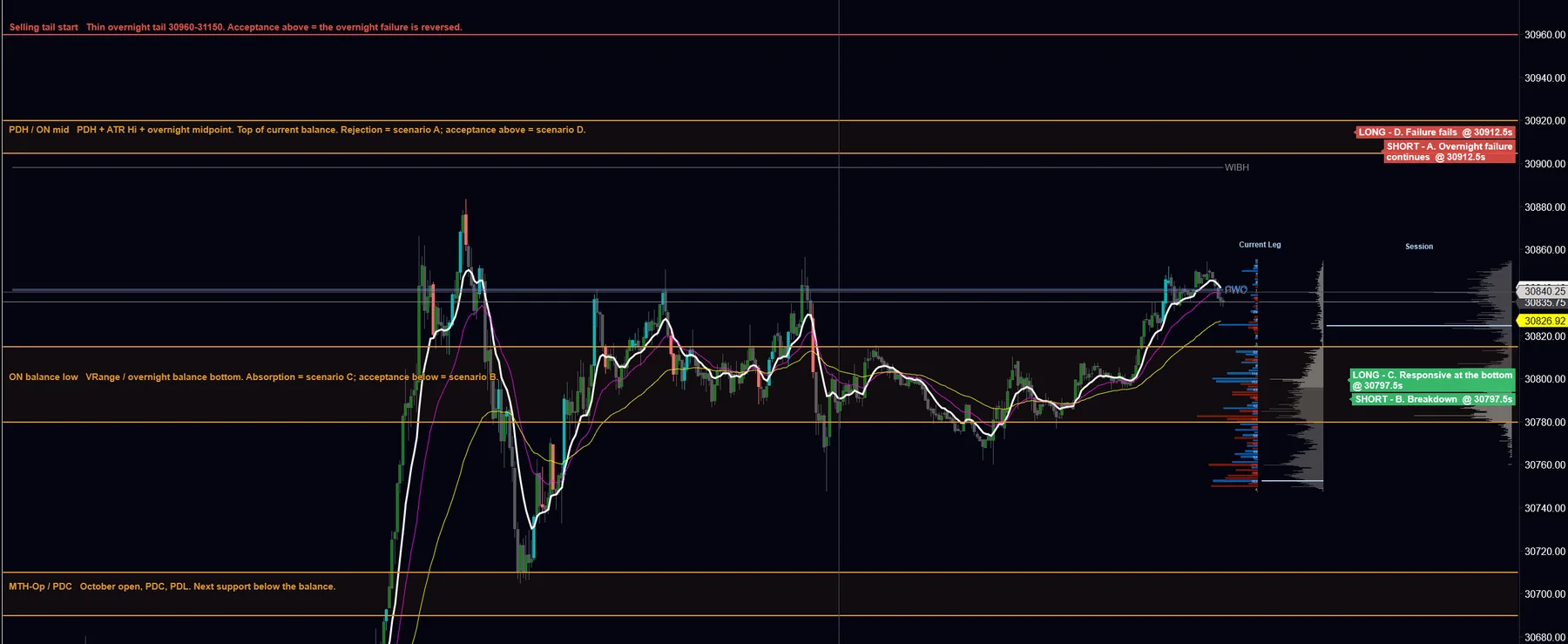
當天的計劃按寫好的樣子出現在你的圖表上:左邊是帶備註的區域和價位,右邊是每個情景的觸發條件,做多或做空,標在對應的價格上。同一份計劃也能在 Sierra Chart、TradingView 和 Tradovate 上畫出來。
計劃檢查
下單前,它先讀計劃。
畫出一筆交易,Trade Commander 會告訴你它和今天的計劃對比如何,用的是 Scorecard 之後給它打分的同一套說法。這是建議,不是關卡:這裡的任何東西都不會自行下單、攔截或移動訂單。
標籤
IDEA、EARLY、WRONG SIDE
入場旁邊的標籤會寫出你正在做的計劃想法,或者說明為什麼不算。成交後它就會消失;Scorecard 會保留評級。
觸發
接受不等於觸碰
接受型想法只有在價格被接受、越過它的入場價之後才算數。在那之前,標籤顯示 EARLY,並寫出它在等的價格。拒絕型和吸收型想法在入場範圍內就算數。
計劃停損
USE PLAN STOP
當你的入場符合某個想法時,它的停損會以虛線畫在計劃的 wrong-if 價位稍外一點。點一下就能把你的停損移過去,並按你的風險重新計算部位:停損越寬,合約越少,風險金額絕不會變多。
目標
計劃的目標就在你的目標旁邊
想法的目標價畫在你的 R 目標旁邊,所以當你的第一個目標遠遠沒到計劃預期價格會去的地方時,你一眼就能看到。
你的停損
放錯位置時會提醒
如果你的停損在計劃區域裡面,或者正好壓在想法的 wrong-if 上、沒有留任何餘地,STOP 標籤旁邊會提示你。
可以關掉
兩個開關
在 Trade Commander 的設定裡關掉標籤,或只關掉計劃停損線。
入場
選方向。點圖表。Submit。
選 LONG 或 SHORT 會讓圖表進入待命狀態。點一下就畫出整筆交易:入場、停損和目標。在你按下 Submit 之前,什麼都不會傳送。
規則
只有 Submit 會傳送計劃好的交易
按下之前它就會寫明這筆交易:SUBMIT LONG 4。如果圖表上的交易方向和你畫的不一樣,它會變成琥珀色,並要求你確認兩次。
方向
停損在入場下方就是做多
停損在入場上方就是做空。把停損拖過入場價,交易方向就會實時翻轉,什麼都不會傳送。面板的每個部分讀的都是這同一個事實,所以它們不會互相矛盾。
點選,不是拖動
點選是下單,拖動是平移
只有在你點選並原地鬆開時才會放下一筆交易,所以滾動圖表永遠不會誤放一個括號單。放下之後圖表會解除待命,多點一下也不會挪動你的計劃。
立刻
一鍵市價
Mkt Buy 和 Mkt Sell 直接以市價進場,停損和目標從你實際成交的價格開始計算。多點一下也不會在上面再疊一個部位。
追價
Market Chase
一張越跑越遠的掛單入場,按一個鍵就變成市價單,部位、方向和括號單都不變。
結構
錨定入場
把突破或反轉錨定到一根 K 線上:入場在它之外,停損在擺動點或這根 K 線之外,在你提交之前實時跟蹤。
風險計算部位
你決定虧多少,它決定開多大。
大多數交易員先選合約數,再祈禱停損放得下。Trade Commander 反過來做,按美元金額或賬戶的百分比。
合約數 = 風險 ÷(停損 tick 數 × 每 tick 價值)
風險 $450,MNQ 上 30 個 tick 的停損,每 tick $0.50,就是 30 張合約。把停損放寬到 60 個 tick,就是 15 張:停損更寬,合約更少,風險金額不變。
它永遠向下取整,Max contracts 是硬上限。停損以 tick 為單位,框旁邊會顯示對應的點數,所以“30”永遠不會悄悄變成 7.5 點。
提交之後,你的風險數字就是剎車。部位已經鎖定,所以把入場拖離停損只會增加風險。入場線會停在你的數字上,OVER RISK 提示帶衡量的是這筆交易相對於你輸入的數字,而不是相對於它自己。
括號單
入場、停損、三個目標和一個 runner
目標以 R 設定,也就是停損距離的倍數,所以不管停損多寬,一套階梯適用於每筆交易。
目標
以 R 為單位的階梯
預設 TP1 2R、TP2 4R、TP3 5.5R,並設定每個目標平掉多少。交易中途可以修改;改動只屬於這筆交易,你的預設設定不受影響。
Runner
放它去跑的那部分
runner 有自己的停損,所以在你的目標都成交後它還能繼續存活並移動停損:固定 tick、ATR,或先保本再移動。交易中途可以從某個目標裡分出一個 runner,最後一個目標沒了之後,就由 runner 接手。
保本
一鍵,或自動
BE 按鈕一次把所有保護性停損移到入場價加上你的緩衝;當你領先足夠多時,自動保本會替你做。只會往有利方向調整,並準確報告移動了哪些訂單。
實時標記
拖動就能移動
拖動停損或某個目標,真實訂單就跟著移動。計劃中的標記看起來就是計劃:在生效之前顏色更暗、更低調。
加減倉
加倉、減倉、加一個目標
加倉會重新分配括號單,讓整筆持倉始終有保護。交易中途可以加一個目標,或者點它的 ✕ 把它撤掉:需要點兩下,所以誤抓到那條線也不會誤操作。
部分成交
從第一張合約起就有保護
部分成交會立刻掛上停損。入場全部成交後再掛上目標,面板會告訴你。
離場
平倉永遠執行。
FLATTEN ALL 在鎖定狀態下、在非圖表賬戶上、在狀態丟失時都照樣執行。它單獨佔一整行,旁邊沒有任何慌亂中可能誤按的按鈕。
反手會建立一個全新的括號單
它用同樣的部位和你平常的停損把你翻轉過去,而不是照搬你手上那筆交易。快捷鍵會要求確認兩次。Reverse 和 Flatten 從不挨在一起。
你正在交易的賬戶,用一種顏色標明
藍色 SIM 橫幅表示練習;其他一切都顯示紅色 LIVE ACCOUNT, REAL MONEY 橫幅,包括自營考核賬戶和資金賬戶。交易臺的電話號碼就在最下面,以備哪天你交易到一半斷網。
你的賬戶就是 Chart Trader 的賬戶
沒有第二個賬戶選擇器讓你選錯。交易中途切換 Chart Trader,標記就會鎖住;狀態行會寫出這筆交易所在的賬戶。
當日計劃
你的價位,在你的圖表上
當天的計劃會自動畫在圖表上,同一份計劃也能在 Sierra Chart、TradingView 和 Tradovate 上畫出來。
直播
Stealth
在面板和日誌裡隱藏賬戶名稱,或者連名稱帶所有金額一起隱藏。
交易日誌
Setup 標籤
下單前先標記 setup。它會跟著進入 Caddie 的交易日誌,Scorecard 會顯示哪些 setup 真正賺錢。
你的面板
Simple 或 Full,大小隨你
交易中途也能切換介面;你的持倉不受影響。拖動調整大小、縮放整個面板,它會停在你放的位置。
快捷鍵
每個操作都有快捷鍵
Submit Alt+1、Flatten Alt+Z、Mkt Buy Alt+K、Mkt Sell Alt+L、Reverse Alt+B、減倉 Alt+C 和 Alt+X、Trail All Alt+T。十一個裡有九個可以重新繫結。
心態提示
一行懂你狀態的提示
狀態行下方的一條簡短提示,隨你當下在做的事而變。內容可以自己改。
鍵盤
快捷鍵
在 Simple 介面上,每個快捷鍵都照樣有效。你正在面板輸入框裡打字時,鍵盤歸那個輸入框,所以編輯到一半不會有任何操作被意外觸發。
| 按鍵 | 操作 |
|---|---|
| Alt+1 | Submit:傳送計劃好的括號單 |
| Alt+F1 | Arm:讓圖表準備好接收點選。永遠不會傳送。 |
| Alt+K / Alt+L | 市價買入 / 市價賣出,帶完整的括號單 |
| Alt+Q | Market Chase |
| Alt+A | 加倉 |
| Alt+C / Alt+X | 減倉 ¼ / ½ |
| Alt+T | Trail All |
| Alt+B | Reverse(要求確認兩次) |
| Alt+Z | FLATTEN ALL |
先在 Sim 上跑。
在用真錢之前,先在 Sim 上做十筆交易。安裝包、使用者手冊和幫助都在 Discord 裡。無法使用 Discord?請發郵件到 support@pstlab.net。