
Trade Commander · 执行
你图表上的
下单驾驶舱。
说出你愿意亏多少、止损放在哪里。Trade Commander 算出仓位,在成交时挂上止损和目标,并在你交易时管理整个括号订单。在你按下一个写明将发送什么内容的按钮之前,什么都不会发到券商。
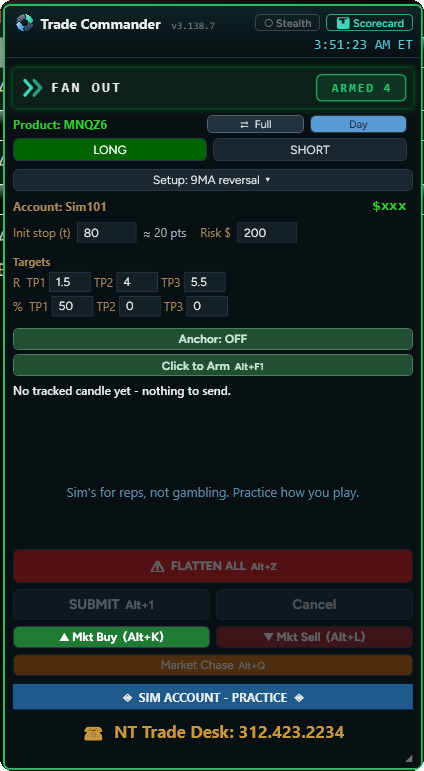
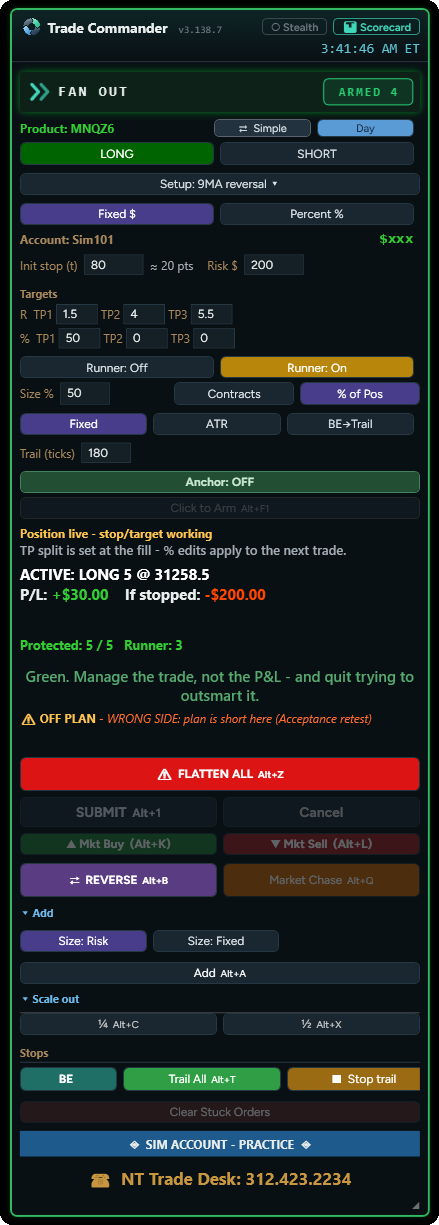
Sim 账户。同一个面板,一键切换。余额已隐藏。
方案
下载计划,它会自己画出来。
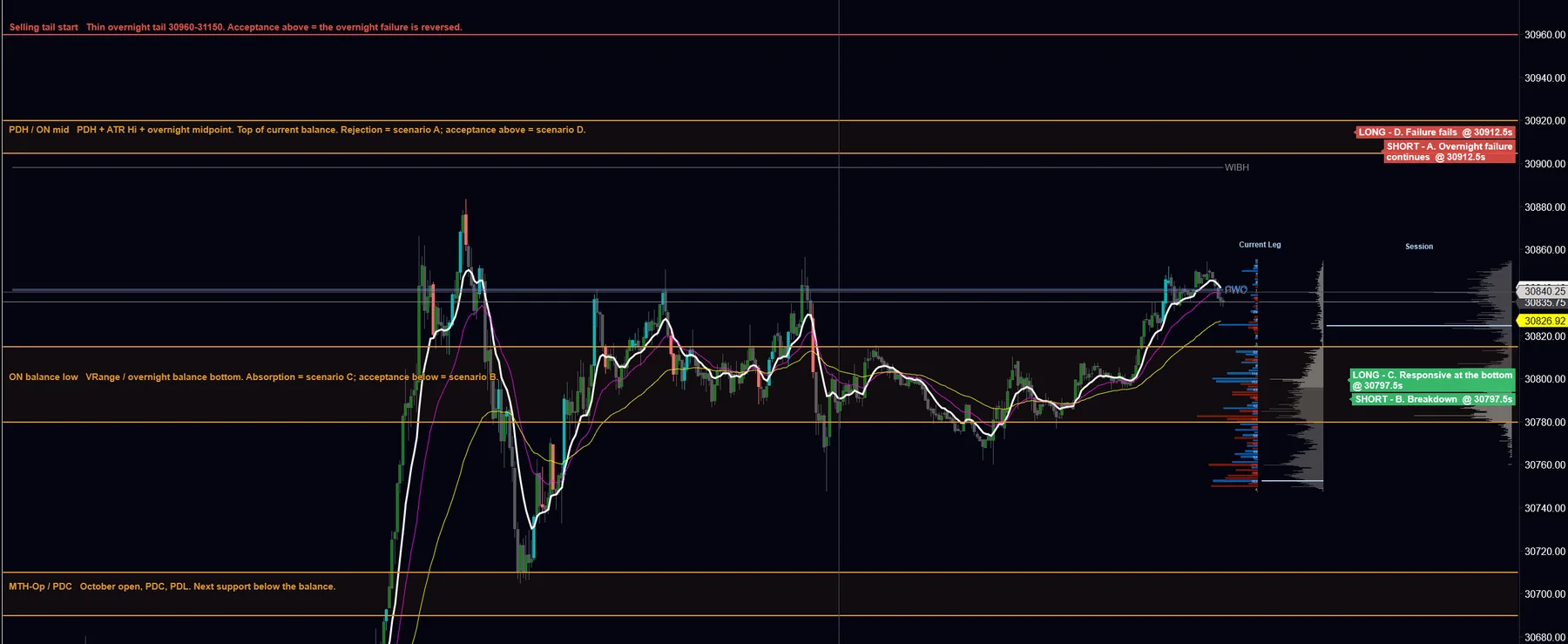
当天的计划按写好的样子出现在你的图表上:左边是带备注的区域和价位,右边是每个情景的触发条件,做多或做空,标在对应的价格上。同一份计划也能在 Sierra Chart、TradingView 和 Tradovate 上画出来。
计划检查
下单前,它先读计划。
画出一笔交易,Trade Commander 会告诉你它和今天的计划对比如何,用的是 Scorecard 之后给它打分的同一套说法。这是建议,不是关卡:这里的任何东西都不会自行下单、拦截或移动订单。
标签
IDEA、EARLY、WRONG SIDE
入场旁边的标签会写出你正在做的计划想法,或者说明为什么不算。成交后它就会消失;Scorecard 会保留评级。
触发
接受不等于触碰
接受型想法只有在价格被接受、越过它的入场价之后才算数。在那之前,标签显示 EARLY,并写出它在等的价格。拒绝型和吸收型想法在入场范围内就算数。
计划止损
USE PLAN STOP
当你的入场符合某个想法时,它的止损会以虚线画在计划的 wrong-if 价位稍外一点。点一下就能把你的止损移过去,并按你的风险重新计算仓位:止损越宽,合约越少,风险金额绝不会变多。
目标
计划的目标就在你的目标旁边
想法的目标价画在你的 R 目标旁边,所以当你的第一个目标远远没到计划预期价格会去的地方时,你一眼就能看到。
你的止损
放错位置时会提醒
如果你的止损在计划区域里面,或者正好压在想法的 wrong-if 上、没有留任何余地,STOP 标签旁边会提示你。
可以关掉
两个开关
在 Trade Commander 的设置里关掉标签,或只关掉计划止损线。
入场
选方向。点图表。Submit。
选 LONG 或 SHORT 会让图表进入待命状态。点一下就画出整笔交易:入场、止损和目标。在你按下 Submit 之前,什么都不会发送。
规则
只有 Submit 会发送计划好的交易
按下之前它就会写明这笔交易:SUBMIT LONG 4。如果图表上的交易方向和你画的不一样,它会变成琥珀色,并要求你确认两次。
方向
止损在入场下方就是做多
止损在入场上方就是做空。把止损拖过入场价,交易方向就会实时翻转,什么都不会发送。面板的每个部分读的都是这同一个事实,所以它们不会互相矛盾。
点击,不是拖动
点击是下单,拖动是平移
只有在你点击并原地松开时才会放下一笔交易,所以滚动图表永远不会误放一个括号订单。放下之后图表会解除待命,多点一下也不会挪动你的计划。
立刻
一键市价
Mkt Buy 和 Mkt Sell 直接以市价进场,止损和目标从你实际成交的价格开始计算。多点一下也不会在上面再叠一个仓位。
追价
Market Chase
一张越跑越远的挂单入场,按一个键就变成市价单,仓位、方向和括号订单都不变。
结构
锚定入场
把突破或反转锚定到一根 K 线上:入场在它之外,止损在摆动点或这根 K 线之外,在你提交之前实时跟踪。
风险计算仓位
你决定亏多少,它决定开多大。
大多数交易员先选合约数,再祈祷止损放得下。Trade Commander 反过来做,按美元金额或账户的百分比。
合约数 = 风险 ÷(止损 tick 数 × 每 tick 价值)
风险 $450,MNQ 上 30 个 tick 的止损,每 tick $0.50,就是 30 张合约。把止损放宽到 60 个 tick,就是 15 张:止损更宽,合约更少,风险金额不变。
它永远向下取整,Max contracts 是硬上限。止损以 tick 为单位,框旁边会显示对应的点数,所以“30”永远不会悄悄变成 7.5 点。
提交之后,你的风险数字就是刹车。仓位已经锁定,所以把入场拖离止损只会增加风险。入场线会停在你的数字上,OVER RISK 提示带衡量的是这笔交易相对于你输入的数字,而不是相对于它自己。
括号订单
入场、止损、三个目标和一个 runner
目标以 R 设定,也就是止损距离的倍数,所以不管止损多宽,一套阶梯适用于每笔交易。
目标
以 R 为单位的阶梯
默认 TP1 2R、TP2 4R、TP3 5.5R,并设定每个目标平掉多少。交易中途可以修改;改动只属于这笔交易,你的默认设置不受影响。
Runner
放它去跑的那部分
runner 有自己的止损,所以在你的目标都成交后它还能继续存活并移动止损:固定 tick、ATR,或先保本再移动。交易中途可以从某个目标里分出一个 runner,最后一个目标没了之后,就由 runner 接手。
保本
一键,或自动
BE 按钮一次把所有保护性止损移到入场价加上你的缓冲;当你领先足够多时,自动保本会替你做。只会往有利方向调整,并准确报告移动了哪些订单。
实时标记
拖动就能移动
拖动止损或某个目标,真实订单就跟着移动。计划中的标记看起来就是计划:在生效之前颜色更暗、更低调。
加减仓
加仓、减仓、加一个目标
加仓会重新分配括号订单,让整笔持仓始终有保护。交易中途可以加一个目标,或者点它的 ✕ 把它撤掉:需要点两下,所以误抓到那条线也不会误操作。
部分成交
从第一张合约起就有保护
部分成交会立刻挂上止损。入场全部成交后再挂上目标,面板会告诉你。
离场
平仓永远执行。
FLATTEN ALL 在锁定状态下、在非图表账户上、在状态丢失时都照样执行。它单独占一整行,旁边没有任何慌乱中可能误按的按钮。
反手会建立一个全新的括号订单
它用同样的仓位和你平常的止损把你翻转过去,而不是照搬你手上那笔交易。快捷键会要求确认两次。Reverse 和 Flatten 从不挨在一起。
你正在交易的账户,用一种颜色标明
蓝色 SIM 横幅表示练习;其他一切都显示红色 LIVE ACCOUNT, REAL MONEY 横幅,包括自营考核账户和资金账户。交易台的电话号码就在最下面,以备哪天你交易到一半断网。
你的账户就是 Chart Trader 的账户
没有第二个账户选择器让你选错。交易中途切换 Chart Trader,标记就会锁住;状态行会写出这笔交易所在的账户。
当日计划
你的价位,在你的图表上
当天的计划会自动画在图表上,同一份计划也能在 Sierra Chart、TradingView 和 Tradovate 上画出来。
直播
Stealth
在面板和日志里隐藏账户名称,或者连名称带所有金额一起隐藏。
交易日志
Setup 标签
下单前先标记 setup。它会跟着进入 Caddie 的交易日志,Scorecard 会显示哪些 setup 真正赚钱。
你的面板
Simple 或 Full,大小随你
交易中途也能切换界面;你的持仓不受影响。拖动调整大小、缩放整个面板,它会停在你放的位置。
快捷键
每个操作都有快捷键
Submit Alt+1、Flatten Alt+Z、Mkt Buy Alt+K、Mkt Sell Alt+L、Reverse Alt+B、减仓 Alt+C 和 Alt+X、Trail All Alt+T。十一个里有九个可以重新绑定。
心态提示
一行懂你状态的提示
状态行下方的一条简短提示,随你当下在做的事而变。内容可以自己改。
键盘
快捷键
在 Simple 界面上,每个快捷键都照样有效。你正在面板输入框里打字时,键盘归那个输入框,所以编辑到一半不会有任何操作被意外触发。
| 按键 | 操作 |
|---|---|
| Alt+1 | Submit:发送计划好的括号订单 |
| Alt+F1 | Arm:让图表准备好接收点击。永远不会发送。 |
| Alt+K / Alt+L | 市价买入 / 市价卖出,带完整的括号订单 |
| Alt+Q | Market Chase |
| Alt+A | 加仓 |
| Alt+C / Alt+X | 减仓 ¼ / ½ |
| Alt+T | Trail All |
| Alt+B | Reverse(要求确认两次) |
| Alt+Z | FLATTEN ALL |
先在 Sim 上跑。
在用真钱之前,先在 Sim 上做十笔交易。安装包、用户手册和帮助都在 Discord 里。无法使用 Discord?请发邮件到 support@pstlab.net。