
Trade Commander · Ejecución
La cabina de órdenes
en tu gráfico.
Di cuánto estás dispuesto a perder y dónde va el stop. Trade Commander calcula el tamaño, coloca el stop y los objetivos con la ejecución y administra todo el bracket mientras operas. Nada llega a tu bróker hasta que presionas un botón que dice lo que va a enviar.
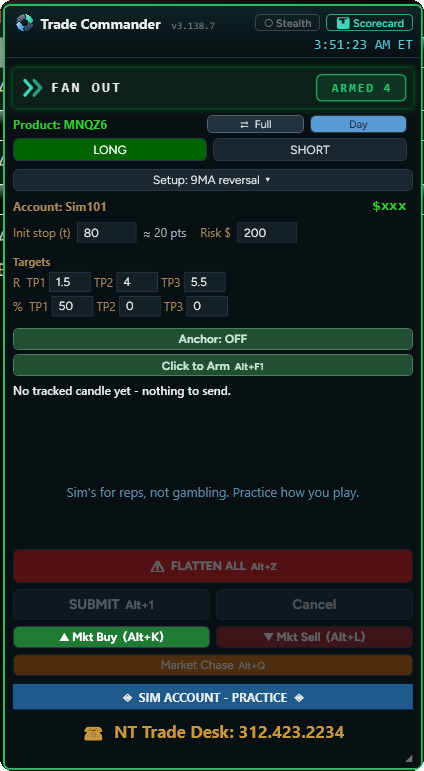
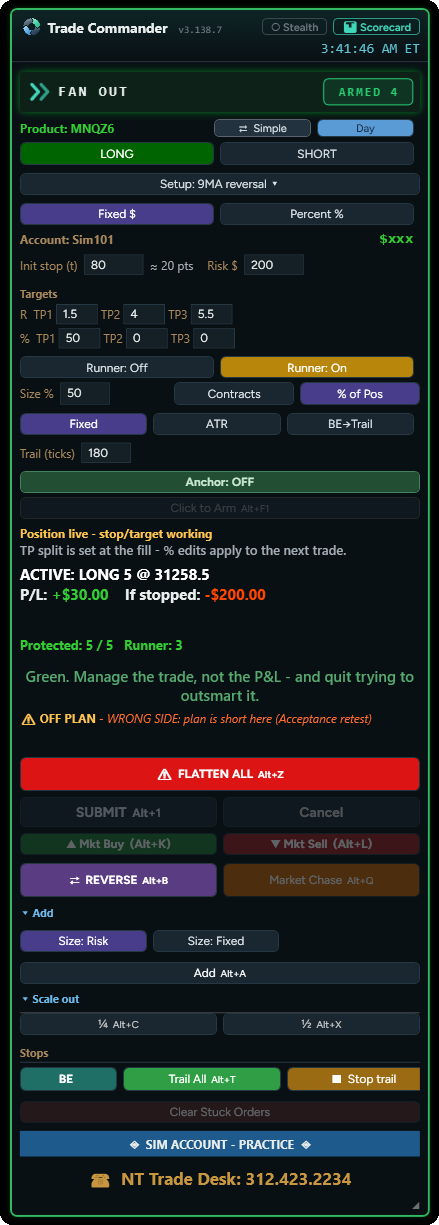
En Sim. El mismo panel, a un clic de distancia. Saldo oculto.
El plan
Descarga el plan. Se dibuja solo.
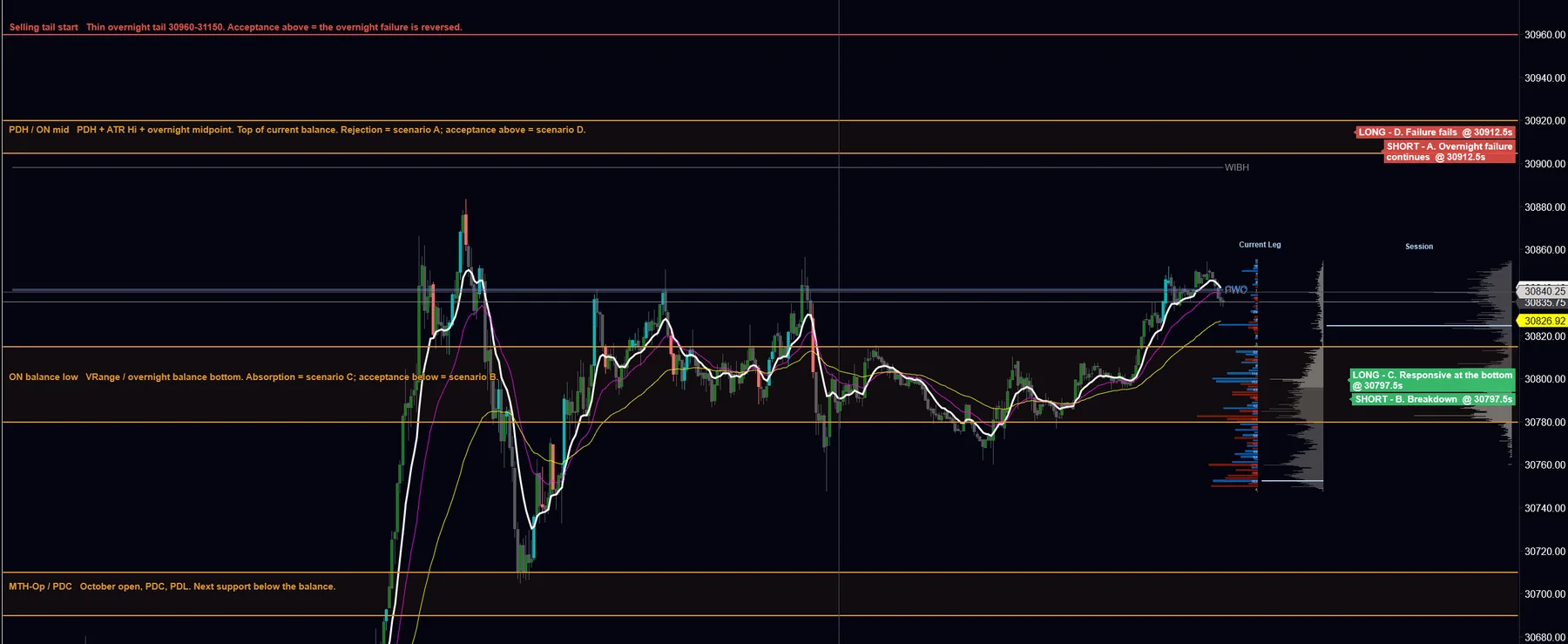
El plan del día llega a tu gráfico tal como se escribió: las zonas y los niveles con sus notas a la izquierda, y el disparador de cada escenario a la derecha, largo o corto, en su precio. El mismo plan se dibuja en Sierra Chart, TradingView y Tradovate.
La revisión del plan
Lee el plan antes de que envíes.
Dibuja una operación y Trade Commander dice cómo queda frente al plan de hoy, con las mismas palabras con las que el Scorecard la va a calificar después. Es un consejo, no una barrera: nada de esto coloca, bloquea ni mueve una orden por sí solo.
La etiqueta
IDEA, EARLY, WRONG SIDE
Una etiqueta junto a la entrada nombra la idea del plan en la que estás, o dice por qué no estás en una. Se quita cuando se ejecuta la entrada; el Scorecard guarda la calificación.
Disparadores
Aceptación no es un toque
Una idea de aceptación solo cuenta cuando el precio ya aceptó más allá de su entrada. Antes de eso, la etiqueta dice EARLY y nombra el precio que está esperando. Las ideas de rechazo y de absorción cuentan dentro de su rango de entrada.
Stop del plan
USE PLAN STOP
Cuando tu entrada coincide con una idea, su stop se dibuja como una línea punteada justo más allá del precio de invalidación del plan. Un clic mueve tu stop ahí y recalcula el tamaño con tu riesgo: un stop más amplio significa menos contratos, nunca más dólares en riesgo.
Objetivos
Los objetivos del plan junto a los tuyos
Los objetivos de la idea se dibujan junto a tus objetivos en R, para que veas cuando tu primer objetivo se queda muy corto de donde el plan espera que llegue el precio.
Tu stop
Un aviso cuando está mal colocado
Si tu stop queda dentro de una zona del plan, o justo en la invalidación de la idea sin colchón, lo dice junto a la bandera STOP.
Tú decides si lo apagas
Dos interruptores
Apaga la etiqueta, o solo la línea del stop del plan, en los ajustes de Trade Commander.
Cómo entrar
Elige un lado. Haz clic en el gráfico. Submit.
Elegir LONG o SHORT arma el gráfico. Un clic dibuja toda la operación: entrada, stop y objetivos. No se envía nada hasta que presionas Submit.
La regla
Submit es lo único que envía una operación planeada
Nombra la operación antes de que lo presiones: SUBMIT LONG 4. Si la operación en el gráfico no es del lado que dibujaste, se pone ámbar y pregunta dos veces.
Dirección
Stop debajo de la entrada es un largo
Stop arriba de la entrada es un corto. Arrastra tu stop al otro lado de la entrada y la operación se voltea, en vivo, sin enviar nada. Cada parte del panel lee ese mismo dato, así que no pueden diferir.
Clic, no arrastrar
El clic coloca, arrastrar desplaza
Una operación solo se coloca cuando haces clic y sueltas sin moverte, así que desplazar el gráfico nunca puede dejar caer un bracket. Al colocarla se desarma el gráfico, así que un segundo clic accidental no puede mover tu plan.
Ahora mismo
Mercado con un clic
Mkt Buy y Mkt Sell entran directo a mercado, con el stop y los objetivos medidos desde el precio que realmente obtuviste. Un segundo clic no puede apilar otra posición encima.
Persecución
Market Chase
Una entrada en espera que se te escapa se convierte en una orden a mercado con una tecla, con el mismo tamaño, lado y bracket.
Estructura
Entradas ancladas
Ancla una ruptura o una reversión a una vela: la entrada más allá de ella, el stop más allá del swing o de la vela, con seguimiento en vivo hasta que envíes.
Tamaño por riesgo
Tú eliges la pérdida. Él elige el tamaño.
La mayoría de los traders eligen un número de contratos y esperan que el stop quepa. Trade Commander funciona al revés, en dólares o en porcentaje de la cuenta.
contratos = riesgo ÷ (stop en ticks × valor del tick)
$450 en riesgo, un stop de 30 ticks en MNQ a $0.50 por tick son 30 contratos. Amplía el stop a 60 ticks y son 15: stop más amplio, menos contratos, los mismos dólares en riesgo.
Siempre redondea hacia abajo, y Max contracts es un tope fijo. Los stops están en ticks, con los puntos al lado de la casilla para que un "30" nunca signifique en silencio 7.5 puntos.
Después de enviar, tu número de riesgo es un freno. El tamaño queda fijo, así que alejar la entrada del stop solo agregaría riesgo. La línea de entrada se detiene en tu número, y la franja OVER RISK mide la operación contra la cifra que escribiste, no contra sí misma.
El bracket
Entrada, stop, tres objetivos y un runner
Los objetivos se definen en R, múltiplos de tu distancia de stop, así que una sola escalera sirve para cualquier operación, sea cual sea el stop.
Objetivos
Una escalera en R
TP1 a 2R, TP2 a 4R, TP3 a 5.5R por defecto, con cuánto sale en cada uno. Edítalos a mitad de la operación; el cambio es de esa operación y tus valores por defecto no se tocan.
Runner
La parte que dejas correr
El runner lleva su propio stop, así que sobrevive a tus objetivos y puede hacer trailing: ticks fijos, ATR, o breakeven y luego trailing. Separa un runner de un objetivo a mitad de la operación, y cuando se acaba el último objetivo el runner toma el control.
Breakeven
Con un clic, o automático
El botón BE mueve todos los stops de protección a la entrada más tu margen de una sola vez; el auto-breakeven lo hace cuando vas suficientemente adelante. Solo mejora, e informa exactamente qué se movió.
Banderas en vivo
Muévelo arrastrando
Arrastra el stop o un objetivo y la orden real se mueve con él. Las banderas planeadas se ven planeadas: más tenues y apagadas hasta que están en vivo.
Escalar
Agrega, sal parcial, agrega un objetivo
Los agregados redistribuyen el bracket para que toda la posición siga cubierta. Agrega un objetivo a mitad de la operación, o retira uno con su ✕: dos clics, para que un jalón a la línea no lo haga por accidente.
Parciales
Protegido desde el primer contrato
Una ejecución parcial recibe un stop de inmediato. Los objetivos se colocan cuando la entrada se completa, y el panel lo dice.
Cómo salir
Las salidas siempre funcionan.
FLATTEN ALL funciona aunque haya un bloqueo, aunque la cuenta no sea la del gráfico y aunque se haya perdido el estado. Está solo, a todo lo ancho, sin nada al lado que una mano con pánico pueda presionar por error.
Reverse construye un bracket nuevo
Te voltea con el mismo tamaño y tu stop normal, en lugar de copiar en espejo la operación que tienes. El atajo pregunta dos veces. Reverse y Flatten nunca están lado a lado.
La cuenta que operas, en un color
Un aviso azul SIM para practicar, y un aviso rojo LIVE ACCOUNT, REAL MONEY para todo lo demás, incluidas las evaluaciones y las cuentas fondeadas de prop. El teléfono de la mesa de operaciones está hasta abajo, para el día en que se te cae el internet a mitad de una operación.
Tu cuenta es la cuenta de Chart Trader
No hay un segundo selector de cuenta en el que equivocarse. Cambia Chart Trader a mitad de una operación y las banderas se bloquean; la línea de estado nombra la cuenta en la que está la operación.
El plan del día
Tus niveles, en tu gráfico
El plan del día se dibuja solo en el gráfico, y el mismo plan se dibuja en Sierra Chart, TradingView y Tradovate.
Transmisiones
Stealth
Oculta los nombres de las cuentas, o los nombres y todas las cifras en dólares, en el panel y en el log.
Diario
Etiquetas de setup
Etiqueta el setup antes de tomar la operación. Viaja al diario de Caddie, y el Scorecard muestra qué setups sí pagan.
Tu panel
Simple o Full, del tamaño que quieras
Cambia de cara a mitad de una operación; tu posición sigue igual. Arrastra para cambiar el tamaño, haz zoom a todo el panel, y se queda donde lo pones.
Atajos
Cada acción tiene una tecla
Submit Alt+1, Flatten Alt+Z, Mkt Buy Alt+K, Mkt Sell Alt+L, Reverse Alt+B, salidas parciales Alt+C y Alt+X, Trail All Alt+T. Nueve de once se pueden reasignar.
Coaching
Una línea que conoce tu situación
Una nota corta debajo de la línea de estado, a la medida de lo que estás haciendo. La editas tú.
Teclado
Las teclas
Todos los atajos siguen activos en la cara Simple. Una casilla del panel en la que estás escribiendo se queda con el teclado, así que nada se dispara mientras editas.
| Tecla | Acción |
|---|---|
| Alt+1 | Submit: envía el bracket planeado |
| Alt+F1 | Arm: deja el gráfico listo para un clic. Nunca envía. |
| Alt+K / Alt+L | Compra / venta a mercado, con el bracket completo |
| Alt+Q | Market Chase |
| Alt+A | Agregar a la posición |
| Alt+C / Alt+X | Salida parcial de ¼ / ½ |
| Alt+T | Trail All |
| Alt+B | Reverse (pregunta dos veces) |
| Alt+Z | FLATTEN ALL |
Pruébalo primero en Sim.
Haz diez operaciones en Sim antes de que vea dinero real. El paquete, el manual y la ayuda están en el Discord.